

Näib, et Google Play teenused põhjustavad mõnedel Androidi kasutajatel aku tühjenemise probleeme . Kui see teiega juhtub, näitame teile võimalikke lahendusi, kuni Google avaldab uue värskenduse.
Google Play teenused ja akuprobleemid Androidis
Kui olete oma Android-terminali viimaste värskendustega veendunud, et aku kulutab tavapärasest rohkem, võib probleem tuleneda Google Play teenustest. Mõned kasutajad, kuid mitte kõik, on suutnud kontrollida, et nende tarbimine on suurenenud. Kui soovite teada, kas see juhtub ka teiega või mitte, on see esimene asi, mida peaksite tegema.
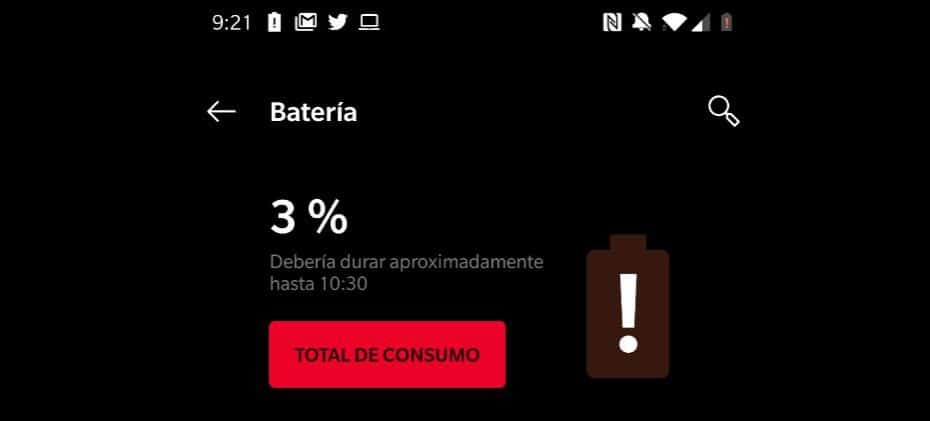
Värskendage Google Play teenuseid
Ava süsteemiseaded ja mine jaotisse „Aku“. Kui see on avatud, puuduta ikooni „Aku kogukasutus“ . Sõltuvalt sinu Androidi versioonist võib esineda väikeseid erinevusi, kuid see on põhimõtteliselt kõigi puhul sama. Kui andmed kuvatakse, saad kontrollida iga rakenduse akukasutust. Kui Google Play teenuste akukasutus on tavapärasest suurem, on see süüdlane.
Kuidas lahendada Google Play teenuste aku tühjenemise probleemi? Vaatame lähemalt. Mõnede kasutajate sõnul põhjustab versioon 18.3.82 suurenenud aku tühjenemist. Tühjenemise peatamiseks on mitu võimalust.
Esimene võimalus on oodata Google'i enda värskendust . Selleks, et kontrollida, kas kasutate tõepoolest uusimat versiooni, saate teha järgmist.
- Külastama Rakendused ja teatised.
- Seejärel klõpsake nuppu Kuva kõik rakendused.
- Otsi Google Play teenused.
- Kui annate selle, saate teada, milline on praegune installitud versioon.
Saadaval oleva värskenduse väljaselgitamiseks klõpsake nuppu Rakenduse üksikasjad ja seejärel nuppu Värskenda või Installi. Kui see juhuslikult ei tööta, siis liigume edasi teise võimaliku lahenduse juurde.
Kustutage Google Play teenuste ja Play poe andmed ja vahemälu
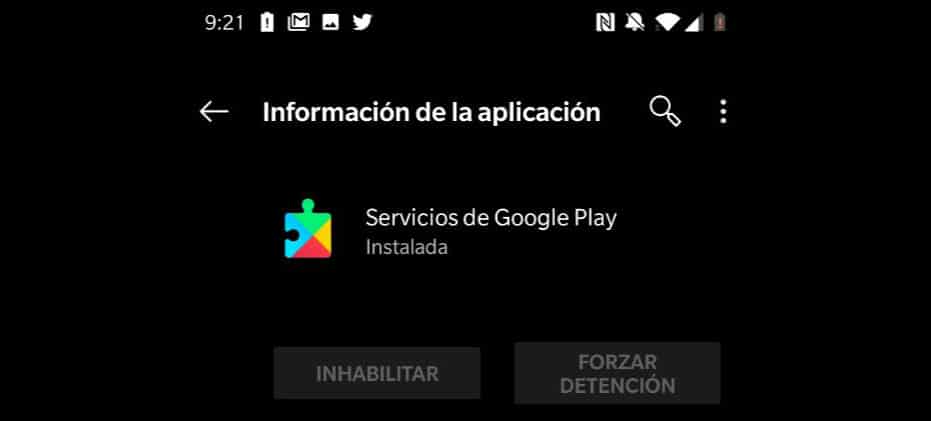
Kui ülaltoodu ei aita või kui soovite, et teie energiatarbimine normaliseeruks, on siin veel kaks sammu, mida saate teha. Esiteks tühjendage Google Play teenuste andmed ja vahemälu . Selleks toimige järgmiselt.
- Avage Seaded ja minge lehele Rakendused ja märguanded.
- Klõpsake valikul Kõik rakendused ja seejärel Google Play teenused.
- Seal klõpsake suvandil Salvestus.
- Seejärel tühjendage vahemälu.
- Seejärel klõpsake ka nuppu Tühjenda salvestusruum.
Teine samm on teha sama Play poega . See tähendab, et samas valikus Rakendused ja teavitused -> Kuva kõik rakendused -> Google Play pood puuduta valikut Salvestusruum ja tühjenda nii vahemälu kui ka andmed.
Play poe teenuste beetaversioonile värskendamine või eelmisele versioonile naasmine

Kui ülaltoodu teie jaoks ei tööta, võite proovida veel kahte võimalust, kuigi mõlema mõju on erinev.
Esimene samm on saada Google Play teenuste beetatestijaks . Selleks külastage lihtsalt järgmist veebilehte ja klõpsake nuppu „Hakka testijaks“ . Pärast aktiveerimist saate oma telefoni teate, et värskendada uusimatele versioonidele, mida praegu testitakse.
See suvand võib beetaversioonide kasutamisel põhjustada teatud tüüpi ootamatut sulgemist. Positiivne osa on see, et kui seda ei juhtu, oleksite täiustuste osas alati ülejäänud kasutajatest ees. Kuid mis on öeldud, mis tahes rakenduse või süsteemi paremad lõplikud ja stabiilsed versioonid.
Teine ja tõhusam lahendus oleks naasta Google Play teenuste varasemale versioonile , kus akuprobleeme polnud. Selleks peate alla laadima Google Play teenuste APK-faili, mis on varasem kui versioon 18.3.82, ja selle installima. See pole keeruline, kuid nõuab, et teil oleks lubatud installida rakendusi tundmatutest allikatest.
Soovitame kõigepealt proovida andmete ja vahemälu tühjendamist . Kui see ei aita, proovige kasutada beetaversiooni. Kui ka see ei aita, siis olge kannatlik järgmise värskenduseni. Nii väldite oma Android-seadme võimalikku kahjustamist, mis võib vähese kogemuse korral hilisema parandamise raskemaks muuta.
Indeks